


为了保证咱们自己辛苦制作的PPT不被他人盗取滥用,加上签名、水印等具有“个人标识”的Logo是很有必要的。具体制作Logo的方法有很多种,专业的会在Photoshop、CorelDRAW之类图像设计类软件中精心制作,这里仅作为一个示例,小编就在PowerPoint 2016中简单输入文字并添加一个倒影效果(“绘图工具-格式”中的“文本效果”)作为Logo。
将制作好的Logo选中之后,按Ctrl+X键剪切。接下来切换到“视图”选项卡,点击“幻灯片母版”,进入母版编辑状态。
一般来说,PPT的第一页不需要显示Logo,所以这里跳过第一张,直接进入第二张,按Ctrl+V,将刚才剪贴的Logo粘贴在此处,并调整好大小和位置。同样方法,在第三张幻片上也设置好Logo。注意,只有两张幻灯片上都设置了Logo,后面新建才会每张都显示出Logo。
切换到“幻灯片母版”选项卡,点击工具栏中的“关闭母版视图”,返回正常PPT显示模式,可以看到Logo已经显示在页面上,并且是不可选中和编辑的状态。此时按Ctrl+M键新建一张幻灯片,可以看到已自动添加上Logo,不用我们再手工操作了。
 今天,万人齐聚!富冶集团·2025杭州富阳半程马拉松激情开跑!
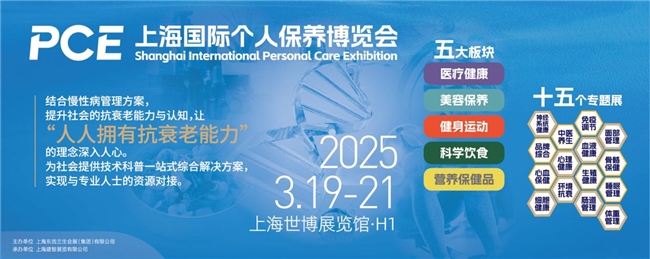 2025上海国际个人保养博览会 ——构建健康新生态,引领抗衰新纪元
 正确打飞有助于改善枣蟹?爱廷玖达泊西汀片助力快男延时
 中国首家“藻饮”店亮相北京,引领健康饮品新风尚
 东软:智能化时代 数据价值化助力医疗服务同质化进程
 智慧平台,健康呼吸!慢阻肺患者早筛早治新希望
 以“轻生活”为钥,解锁健康新密码
 开学季呼吸道“告急”?映美雾化器强势救场!